Prendre en main la bande rythmo
Des marches à suivre, dans l’ordre, avec ce que vous verrez à l’écran. Pour une question précise plutôt qu’un apprentissage, l’aide répond plus vite.
Ce tutoriel en PDF Tous les tutoriels en un seul document
Caler une bande rythmo sur un épisode
Vous recevez un épisode et son script. Voici comment en tirer une bande sur laquelle on peut enregistrer. · 15 minutes
Charger l’épisode
La bande se construit à partir des timecodes du script. Script importe un SRT, un DetX, un Excel ou un Word ; Vidéo charge le film depuis le disque, URL et YT depuis une adresse. La vidéo n’est pas obligatoire pour écrire, mais sans elle vous n’aurez ni la forme d’onde sous le texte, ni l’écoute.

Régler la cadence et le référentiel, avant tout le reste
i/s est la cadence du programme : 25 pour la télévision européenne, 24 au cinéma. TC réf est l’origine du timecode. 10:00:00:00 est la convention du doublage : c’est pour cela qu’un épisode commençant à zéro s’affiche à dix heures.
Réglez ces deux valeurs avant de caler quoi que ce soit. Changer la cadence ensuite redéfinit la durée d’une image, et tout le calage fait à la main devient faux d’autant.
Choisir la densité de lecture
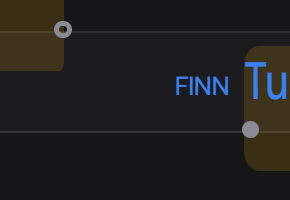
Trois hauteurs de piste. Serrée montre la structure d’une scène entière d’un coup d’œil, c’est la vue ci-dessous. Large se lit à distance, en cabine. Le réglage est mémorisé d’une session à l’autre.

Sélectionner un bloc et lire son état
Un clic sur un bloc fait apparaître sa barre : timecode d’entrée et de sortie, durée, puis le débit en caractères par seconde. La couleur est un jugement, pas une décoration. Vert : le texte tient dans la fenêtre. Jaune : il reste de la place, comme les 15 cps ci-dessous. Rouge : le comédien ne pourra pas le dire. Les seuils dépendent de la durée du bloc, parce qu’on parle plus vite sur trois secondes que sur une demie.

Les sept commandes de la réplique
La même barre porte tout ce qu’on fait à une réplique. ▷ l’écoute. ⚡ la cale sur la voix, en reprenant les timecodes des mots issus de la transcription. ✂ la coupe au curseur, ⑃ la fusionne avec la suivante. T ouvre les suggestions labiales, les synonymes qui gardent la même forme de bouche. 🤖 la reformule pour qu’elle tienne dans sa fenêtre. 🗑 la supprime. L’enregistrement, lui, vit dans sa propre barre juste au-dessus de la bande — toujours visible, qu’une réplique soit sélectionnée ou non.
La suppression n’est que là. Elle a longtemps figuré sur le bloc lui-même, dans un carré de cinq pixels : un geste irréversible à un faux-clic de distance, sur chaque réplique de l’épisode. Elle demande maintenant d’avoir choisi la réplique d’abord.

Caler à l’image, au clavier
La ligne orange rappelle les quatre gestes. Ctrl+←/→ déplace la fin du bloc, Ctrl+Maj+←/→ son début, Ctrl+Alt+←/→ le bloc entier sans toucher à sa durée, Ctrl+↑/↓ le change de piste. Chaque appui vaut une image, un vingt-cinquième de seconde à 25 i/s. Les touches 1 à 9 réattribuent le personnage sans quitter le clavier.
Le raccourci fonctionne même quand le curseur est dans le texte du bloc. C’est le cas le plus fréquent, puisqu’on cale en relisant.

Rattraper les débordements
✂ Ajuster les débordements parcourt l’épisode, repère les répliques trop longues pour leur fenêtre et les reformule pour qu’elles tiennent, personnage, bible et rythme conservés. Sur un badge orange isolé, le même geste ne traite qu’une réplique. Ctrl+Z annule.
Cette commande fait appel à l’IA, donc à vos accès et à votre budget. Le reste de cette page fonctionne hors ligne.

Sortir la bande
DetX est le format de la cabine, en version originale ou adaptée. SRT et VTT vont au sous-titrage, TXT à la relecture sur papier.

Enregistrer un comédien en home studio
Un comédien enregistre chez lui, directement dans l’application : sa bande filtrée sur son seul rôle, et le micro branché sur le bouton d’enregistrement. · 5 minutes de prise en main, puis la durée de l’épisode à enregistrer
Ouvrir l’épisode
Un comédien n’a pas besoin de tout régler lui-même : si l’adaptateur a déjà préparé le projet, Ouvrir un projet dans le menu Fichier suffit. Sinon, Vidéo charge le film depuis le disque (ou URL / YT depuis une adresse), et Script importe le texte — SRT, DetX, Excel ou Word.
Choisir le rôle
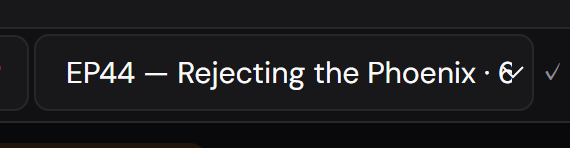
Le menu Rôle liste les personnages présents dans l’épisode. Il est rempli à partir du script : aucun réglage préalable n’est nécessaire.
Ce que le filtre change, et ce qu’il ne change pas
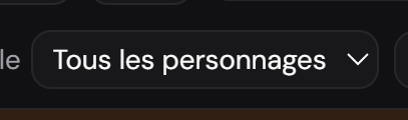
La bande n’affiche plus que les répliques du personnage choisi, et un bandeau rappelle lequel. Les timecodes ne bougent pas. C’est volontaire : une bande resserrée sur les seules répliques d’un rôle ne correspondrait plus à l’image, et l’enregistrement tomberait à côté. Le comédien voit donc les silences des autres, ce sont ses repères d’entrée.

Sortir la feuille de rôle
📄 Feuille de rôle donne les répliques du personnage dans l’ordre du film, timecodées, avec le compte de mots, utile quand un comédien est payé au lignage.

Enregistrer toute la bande d’un geste
🎬 Enregistrer la bande, dans la barre dédiée au-dessus de la bande, lance la vidéo et le micro ensemble : le son de la vidéo se coupe automatiquement pour ne pas polluer la prise, et chaque réplique s’enregistre à son timecode, sans qu’il faille s’arrêter à chaque ligne.
Cette barre est toujours visible dès l’ouverture de Rythmo. Les boutons se grisent plutôt que de disparaître, avec une bulle qui dit pourquoi — deux emplacements plus discrets ont été essayés avant celui-ci, et un comédien réel n’en avait rien vu.

Faire une pause sans rien perdre
⏸ Pause arrête là où vous êtes, sans rien envoyer. Pendant la pause, on peut ▶ Écouter une réplique déjà callée ou ↺ Refaire ce bloc, qui rembobine au début de la réplique sous la tête de lecture et s’arrête, prêt à réenregistrer. ▶ Reprendre l’enregistrement continue exactement là où on s’était arrêté.

Terminer et envoyer
✓ Terminer et envoyer, disponible une fois en pause, referme la session et livre un seul fichier pour toute la bande, chaque réplique callée à son timecode — pas une prise par ligne à recoller ensuite. Le fichier se nomme d’après le personnage, le projet et le numéro de la prise.
Pas d’envoi accidentel en milieu de session : Pause ne fait que mettre en pause, seul ce bouton livre. On peut donc souffler, écouter, refaire un bloc, puis reprendre, sans risquer de livrer une bande incomplète.
Corriger un mot dans tout l’épisode
Un nom mal orthographié, un terme de la bible changé en cours de saison, un tutoiement à reprendre sur un seul rôle. · 2 minutes
Chercher
Tapez dans Rechercher…. Le compteur affiche la position et le total ; ◀ ▶ circulent d’une occurrence à l’autre, et Entrée / Maj+Entrée font la même chose sans lâcher le clavier. Aa rend la recherche sensible aux majuscules.

Limiter à un personnage
La recherche suit le filtre Rôle. Si un personnage est sélectionné, seules ses répliques sont parcourues, y compris par Tout. C’est ce qui permet de reprendre le tutoiement d’un seul rôle sans toucher aux autres.
C’est aussi le piège de cet outil : un remplacement qui semble n’avoir rien fait est presque toujours un filtre de rôle resté actif. Repassez sur « Tous les personnages » avant de conclure.

Remplacer
Remplacer traite l’occurrence courante ; Tout traite l’épisode entier, dans la limite du rôle choisi. Un remplacement global compte pour un seul pas d’annulation : Ctrl+Z le défait en entier.