Tutoriels · Gestion de projets
Prendre en main la gestion de projets
Des marches à suivre, dans l’ordre, avec ce que vous verrez à l’écran. Pour une question précise plutôt qu’un apprentissage, l’aide répond plus vite.
Ce tutoriel en PDF Tous les tutoriels en un seul document
Créer un projet et le confier
Un épisode arrive. Il faut le poser dans la console avant de le distribuer. · 5 minutes
Créer le projet
Un nom, un code, et surtout la durée du programme en minutes. C’est la base de rémunération de tous les métiers sauf les comédiens, payés au lignage : sans elle, aucun projet à la minute ne peut être confié.

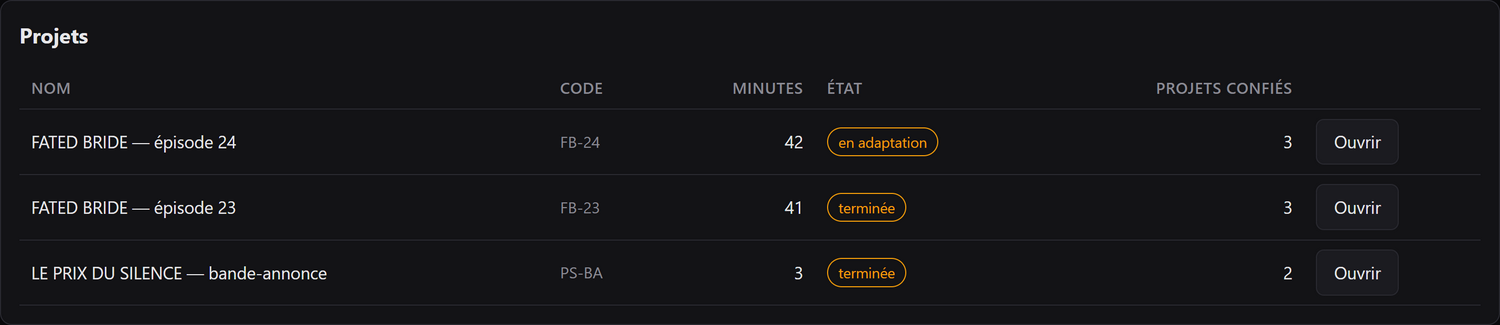
Retrouver le projet dans la liste
La liste montre l’état de chaque projet et le nombre de projets confiés qui en dépendent. Ouvrir déplie la fiche : c’est là que tout se passe.
Confier le travail
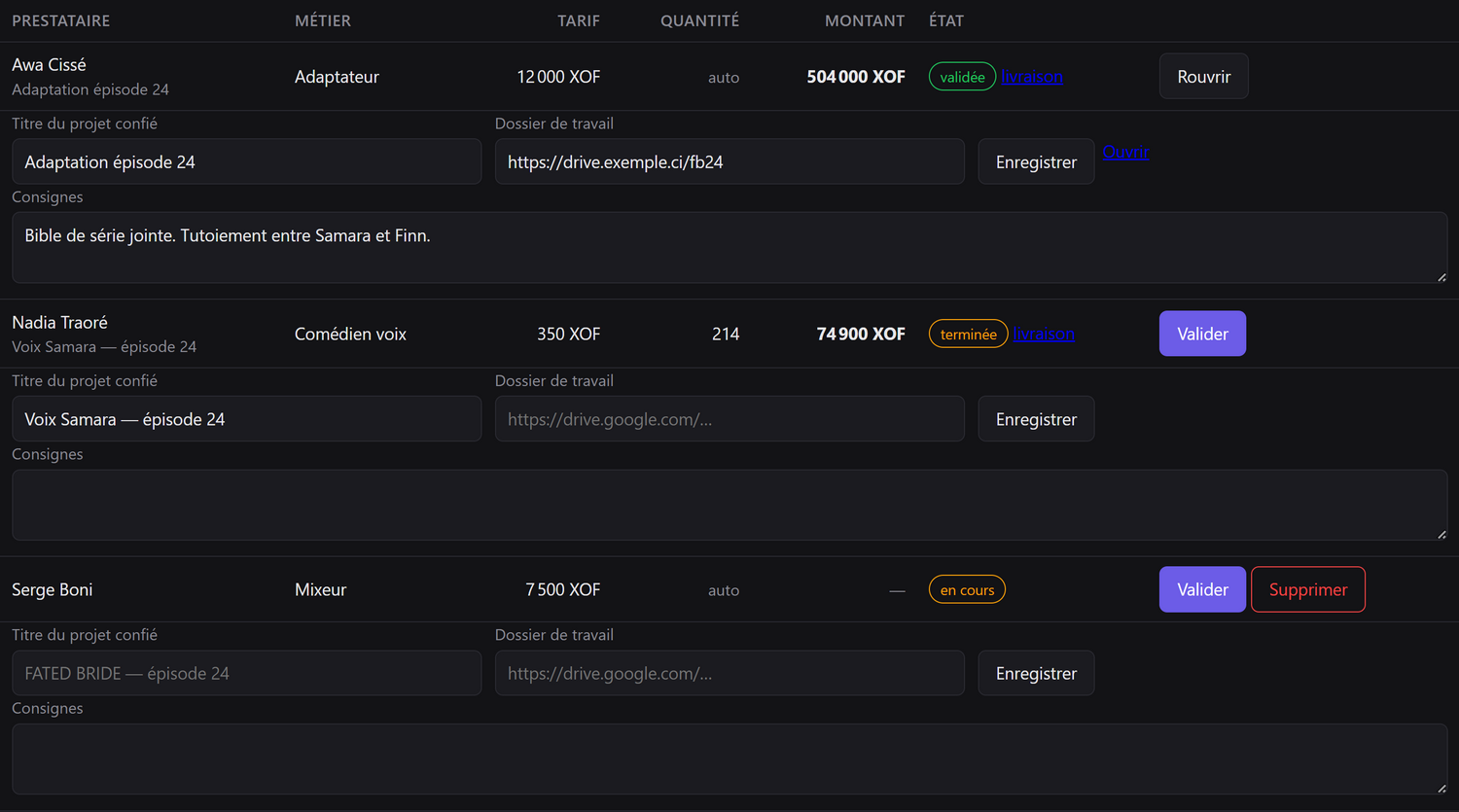
Un prestataire, un métier, une échéance, et le dossier de travail — vidéo, DetX, script, bible. Le montant se calcule du tarif du métier et de la durée du programme ; la quantité ne se saisit que pour un lignage ou des minutes imposées.
Le métier habituel du prestataire ne fait que pré-remplir. C’est le métier du projet confié qui décide de la paie : un adaptateur qui prête sa voix sur un épisode est payé au lignage sur celui-là, pas à la minute.

Suivre ce qui est confié
Chaque ligne porte son tarif, sa quantité, son montant et son état. Le titre et les consignes se modifient tant que le travail n’est pas validé : c’est ce que le prestataire voit de son côté.
Inviter un prestataire
Un comédien, un mixeur, un adaptateur : il lui faut son accès avant de recevoir un projet. · 2 minutes
Envoyer l’invitation
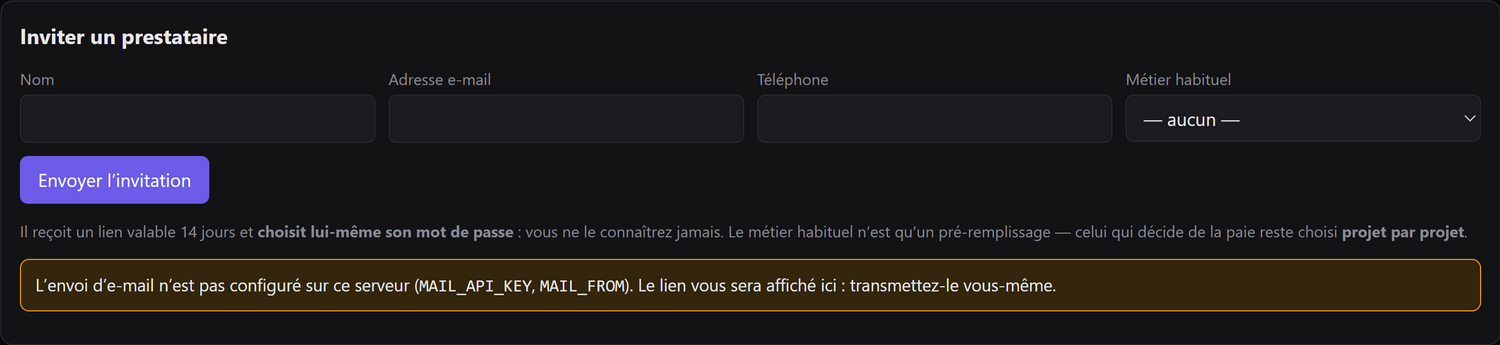
Un nom, une adresse, un métier habituel. Il reçoit un lien valable 14 jours et choisit lui-même son mot de passe : vous ne le connaîtrez jamais.
Si l’envoi d’e-mail n’est pas configuré sur le serveur, la console affiche le lien au lieu de le taire : à vous de le transmettre. Une invitation qui échoue en silence est une personne qui attend.
Suivre les invitations en attente
Envoyée, à transmettre, ou en échec d’envoi : l’état est dit. Renvoyer fabrique un nouveau lien, et l’ancien cesse aussitôt de valoir.

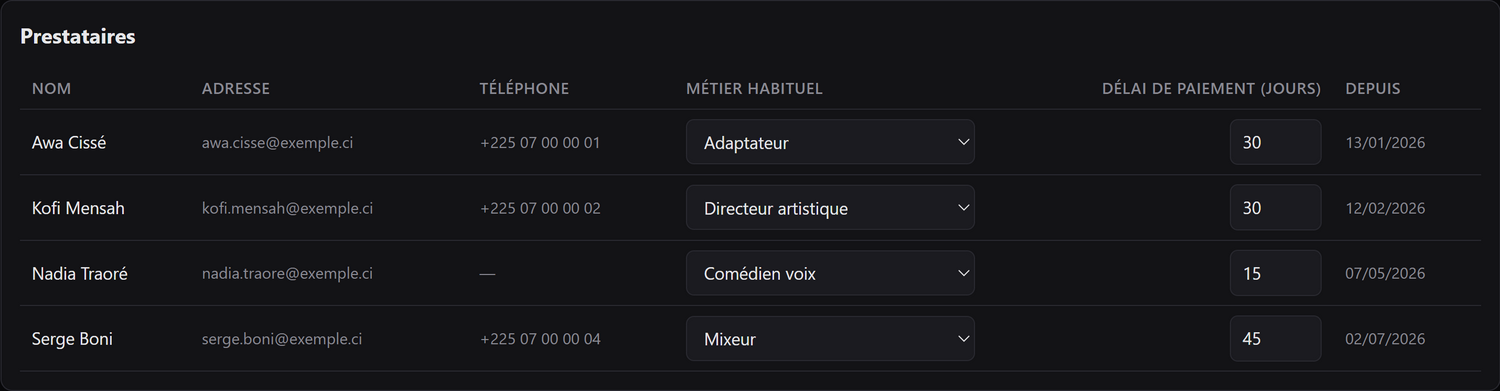
Régler le métier habituel et le délai de paiement
Le délai de paiement est propre à chaque prestataire : c’est lui qui fixe l’échéance de ses factures, et donc ce qui apparaît dans vos décaissements à venir.
Valider le travail, puis facturer
Le travail est rendu. Il faut le figer, puis le payer. · 3 minutes
Valider ce qui est rendu
Valider fige le montant. Le modifier ensuite exige de rouvrir le projet confié — une somme due ne se corrige pas en silence, et c’est ce qui rend la console opposable à votre prestataire comme à vous.
Engendrer la facture du prestataire
La facture se fabrique depuis le travail validé : rien à ressaisir, rien à recompter. Chaque ligne renvoie au projet confié qui la justifie.

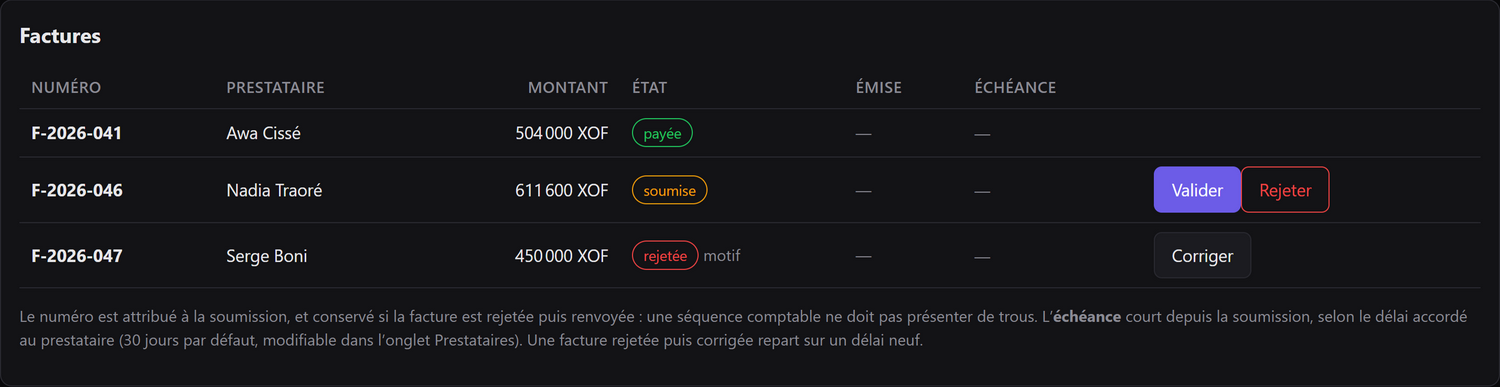
Suivre les factures
Soumise, payée, rejetée — et le motif du rejet reste attaché à la facture. Une facture refusée sans motif écrit se rediscute par téléphone, et personne ne se souvient de la même chose.
Lire le tableau de bord
Savoir ce que le studio a gagné, ce qu’il doit, et quel projet paie vraiment. · 5 minutes
Choisir la période
Semaine, mois, année, ou depuis le début. Les recettes, les charges et les comptes des prestataires suivent ce choix ; les échéances, non — elles regardent devant.
Un résultat « depuis toujours » ne dit rien de l’exercice en cours, et se prend pourtant pour un résultat.

Lire la vue d’ensemble
Facturé et encaissé sont distincts à dessein : une facture émise n’est pas de la trésorerie. À droite, ce que vous devez encore aux prestataires, et ce que vous leur avez déjà versé.

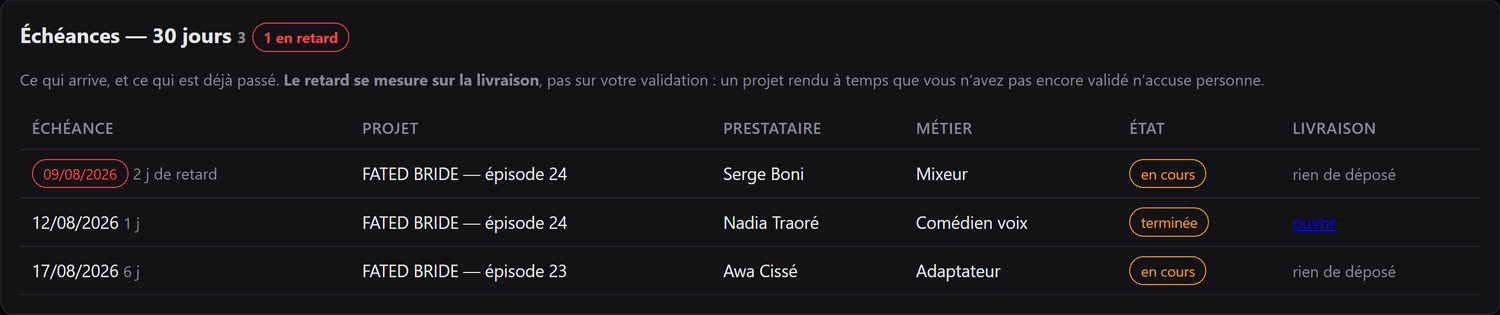
Regarder les échéances
Trente jours devant, et ce qui est déjà passé. Le retard se mesure sur la livraison, pas sur votre validation : un projet rendu à temps que vous n’avez pas encore validé n’accuse personne.
Voir ce que chaque projet a rapporté
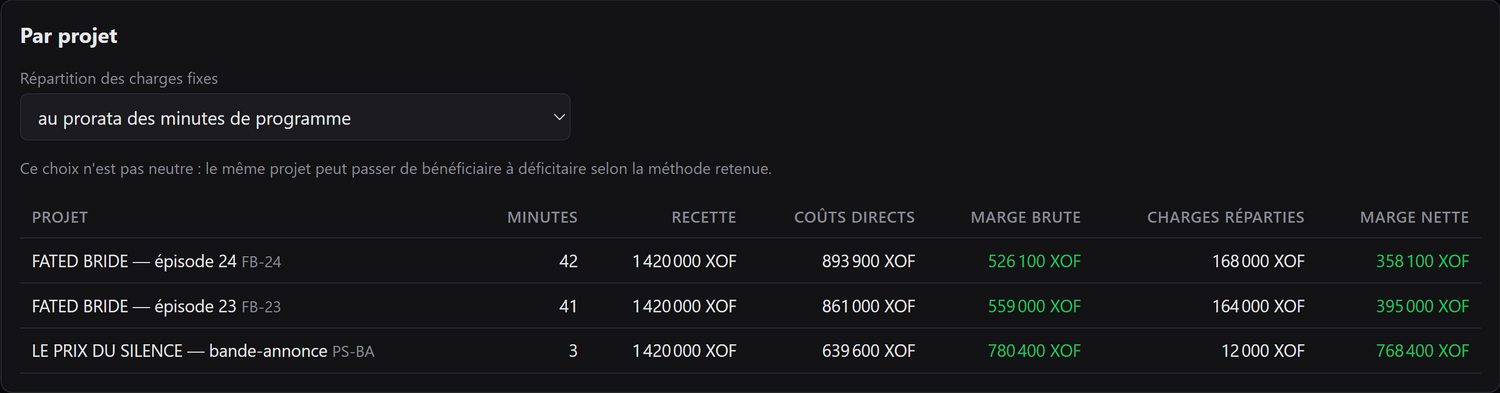
Recette, coûts directs, marge brute, puis les charges fixes réparties — au prorata des minutes, au prorata des coûts, ou pas du tout. Ce choix n’est pas neutre : le même projet passe de bénéficiaire à déficitaire selon la méthode retenue.
Enregistrer les recettes et les charges
Ce que le client paie, ce que le studio dépense. Sans les deux, le tableau de bord ne dit rien. · 5 minutes
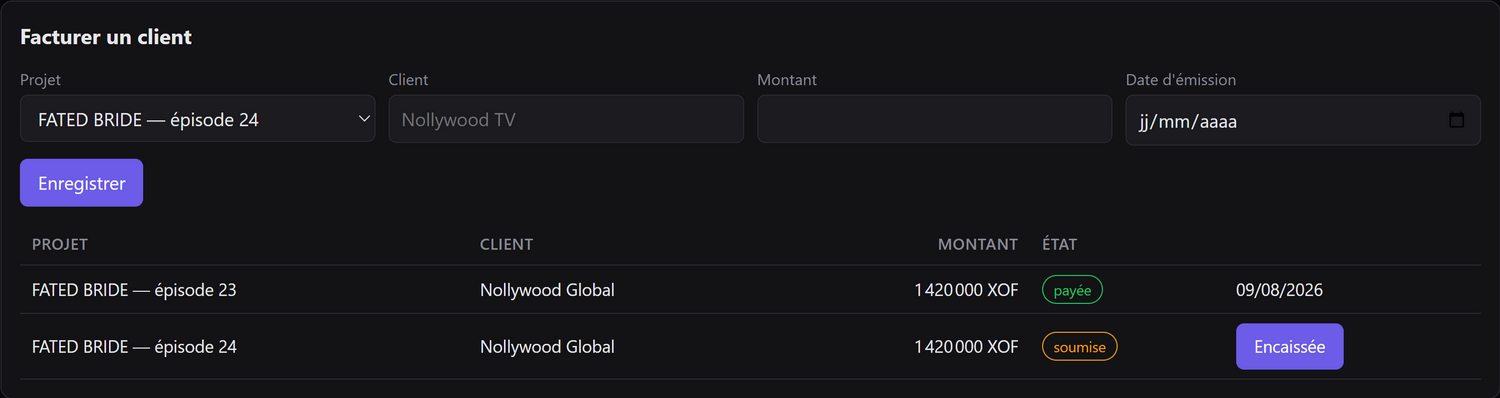
Facturer un client
Un projet, un client, un montant, une date d’émission. La facture reste émise tant que vous ne l’avez pas marquée encaissée : c’est ce qui sépare, dans le tableau de bord, le facturé de la trésorerie.
Saisir une dépense
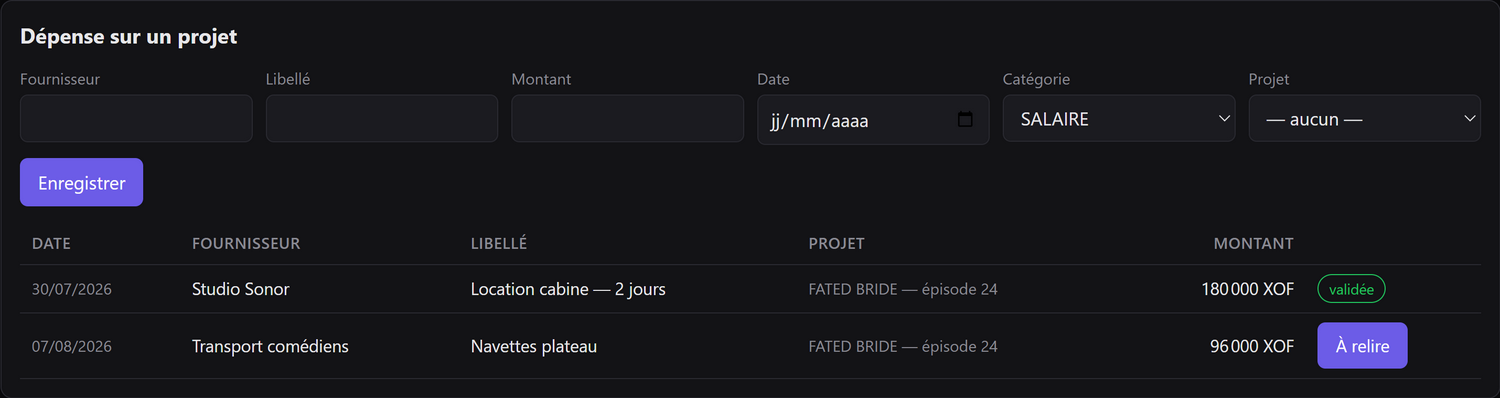
Fournisseur, libellé, montant, catégorie — et le projet, si la dépense lui appartient. Une dépense rattachée à un projet entre dans ses coûts directs ; sans projet, elle reste une charge du studio.
Importer une facture fournisseur
Déposez le PDF ou la photo : le document est lu et la dépense créée en attente de relecture. Elle n’entre dans aucun total tant que vous ne l’avez pas validée.
C’est délibéré : une lecture automatique se trompe parfois d’un chiffre, et une charge fausse se propage jusqu’à la marge du projet. On préfère une file d’attente visible à un total silencieusement faux.

Poser les charges fixes
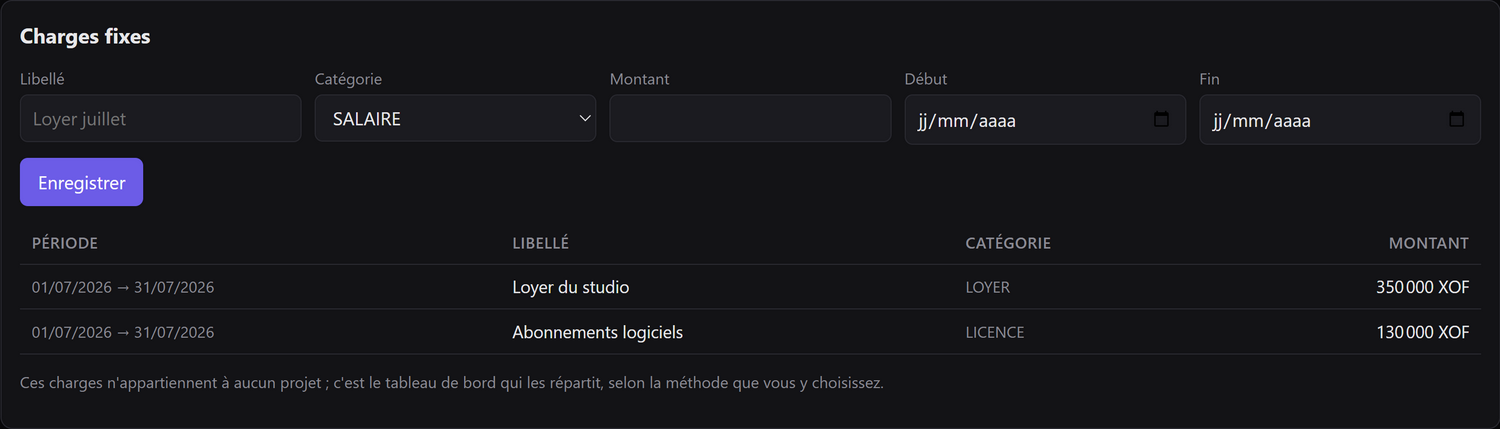
Loyer, abonnements, salaires : ce qui court sur une période, pas sur un projet. Ce sont ces montants que le tableau de bord répartit ensuite entre les projets — au prorata des minutes, des coûts, ou pas du tout.
Régler les tarifs par métier
Poser une fois ce que coûte chaque poste, pour ne plus le ressaisir à chaque projet. · 3 minutes
Créer un métier
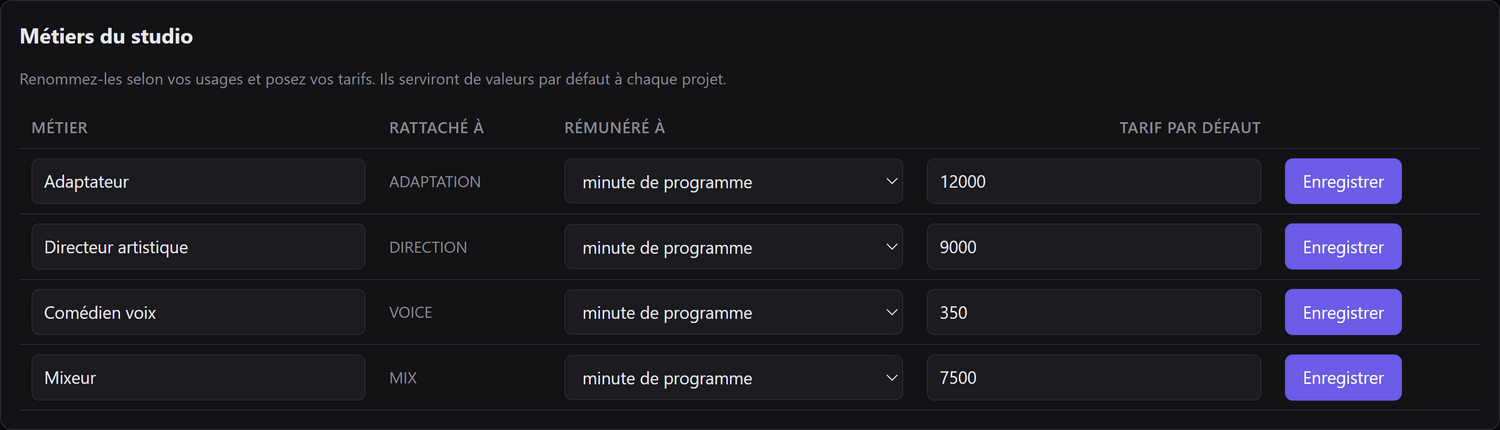
Le nom est le vôtre — « Ingénieur du son » si c’est ainsi qu’on dit chez vous. Le rattachement, lui, se choisit parmi six catégories : c’est lui qui permet au tableau de bord de dire ce que coûte l’adaptation, quel que soit le nom que vous lui donnez.
Rémunéré à décide du calcul : la *minute de programme* pour presque tous les métiers, la *ligne* pour les comédiens, le *forfait* quand le travail ne se compte ni en minutes ni en lignes.

Ajuster les tarifs
Ces tarifs servent de valeurs par défaut à chaque projet confié : ils se modifient encore, projet par projet, sans toucher au métier. Renommer un métier ne change pas son rattachement, donc pas les comparaisons du tableau de bord.
Relier le studio et suivre les licences
Ne plus retaper les épisodes, et savoir où en est le parc de licences vendu. · 4 minutes
Relier le studio de production
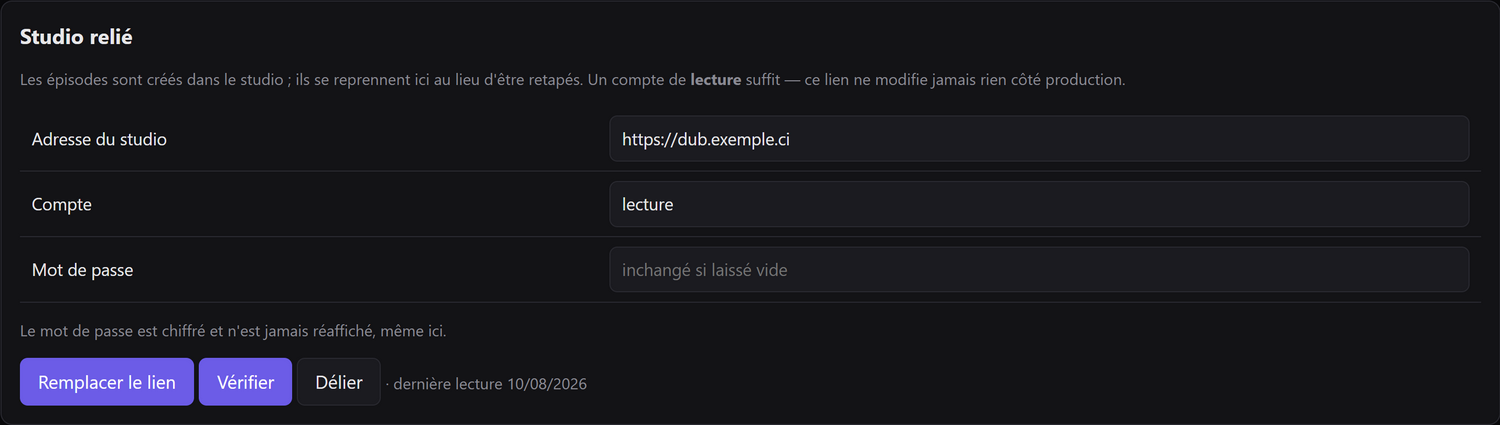
Les épisodes sont créés dans le studio ; ils se reprennent ici au lieu d’être retapés. Un compte de lecture suffit : ce lien ne modifie jamais rien côté production.
Le mot de passe est chiffré et jamais réaffiché, même ici. Si la clé de l’application change, la console le dit et redemande le mot de passe plutôt que d’échouer en silence à chaque lecture.
Lire le parc de licences
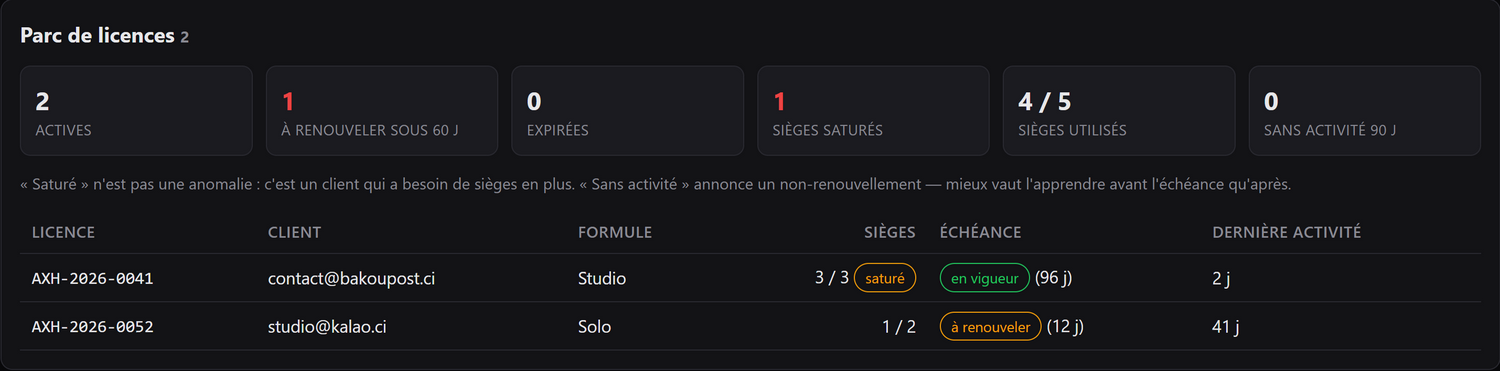
Combien de licences sont vendues, lesquelles arrivent à échéance, lesquelles sont saturées. Rien n’est copié ici : le parc est lu à la demande sur le serveur de licences, qui reste la seule source.
« Saturé » n’est pas une anomalie : c’est un client qui a besoin de sièges en plus. « Sans activité » annonce un non-renouvellement. Mieux vaut l’apprendre avant l’échéance qu’après.
Côté prestataire : recevoir et livrer
Le comédien, le mixeur ou l’adaptateur invité : ce qu’il voit, et ce qu’on attend de lui. · 2 minutes
Voir ce qui vous est confié
Un prestataire n’a que deux onglets : son travail et ses factures. Le reste de la console ne le regarde pas, et on le lui retire plutôt que de le laisser cliquer sur des boutons qui refuseront.
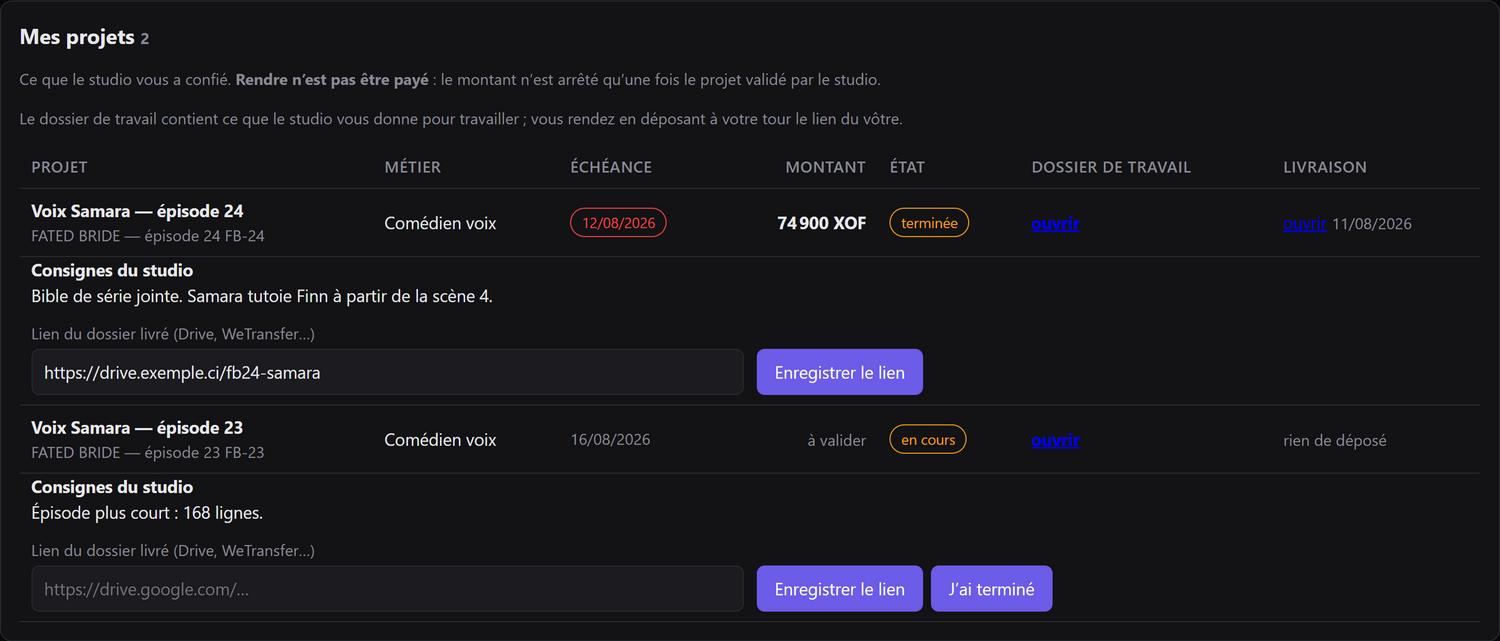
Le dossier de travail contient ce que le studio fournit — vidéo, DetX, script, bible — et les consignes disent ce qu’il faut savoir avant de commencer.
Déposer la livraison
On rend en déposant le lien du dossier livré, puis en marquant J’ai terminé. Rendre n’est pas être payé : le montant n’est arrêté qu’une fois le projet validé par le studio.
